LA CLAVE ESTÁ EN EL HDMI DE TU SMART TV
Si usas una Xiaomi Box S, comprueba este ajuste en tu televisor para disfrutar de la mejor calidad
Si tienes un reproductor multimedia de Xiaomi, sigue estos pasos para mejorar la calidad de imagen al reproducir contenidos en tu Xiaomi TV Box.
Publicidad
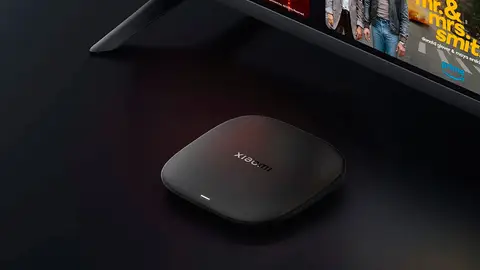
La familia de reproductores Xiaomi Box S son uno de los mejores Android TV Box que puedes comprar. Y si tienes este reproductor multimedia, especialmente el Xiaomi Box S de tercera generación, hay un ajuste que debes comprobar.
Y es que algunos usuarios sufren un fallo en el que su reproductor Xiaomi Box S no activa todos los formatos HDR, especialmente HDR10, HDR10+ y HLG.
Mejora la calidad de imagen en tu Xiaomi TV Box
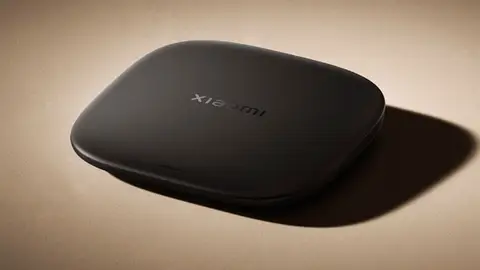
Por lo que parece, la razón no está en un fallo del reproductor multimedia de Xiaomi sino de un ajuste oculto en tu tele. Esto es justo lo que le ha ocurrido a varios usuarios con modelos como la Xiaomi TV P1, donde el reproductor solo muestra Dolby Vision como “compatible” y deja el resto de formatos HDR en gris.
La causa es sencilla: la tele no activa el modo HDMI de alta capacidad si no lo habilitas manualmente. Aunque uses un cable HDMI 2.1 y aunque el televisor sea compatible con HDR, si el puerto está en modo HDMI básico, la Xiaomi TV Box detectará que no puede usar los formatos HDR10/HDR10+ y los marcará como “No soportado”.
Cómo activar el modo HDMI 2.1 en televisores
Es un fallo que ocurre más en equipos con Android TV o Google TV que en Smart TV de otras marcas, como Samsung o LG. Pero comprobar este detalle no cuesta nada, por lo que dale un vistazo.
La Xiaomi Box S 3rd Gen sí soporta HDR10, pero solo si el televisor activa el modo HDMI adecuado. Por defecto, muchos puertos vienen limitados a 8 bits / SDR, y por eso Android TV muestra el aviso de “no compatible”.
Ten en cuenta que el proceso a seguir no es igual en todos los modelos, pero seguramente sean muy semejantes los pasos. Así que comprueba estos pasos.
- Desconecta el cable HDMI de tu televisor y el reproductor multimedia
- Pulsa el botón Input (Entrada) del mando.
- Selecciona HDMI 2 (o el HDMI donde lo tengas conectado) y pulsa OK.
- En el mando, pulsa SET (Configuración).
- Entra en Modo HDMI.
- Cambia a HDMI 2.1 / HDMI mejorado / Enhanced Mode (la opción cambia según firmware).
Una vez hecho esto, vuelve a conectar la Box y revisa: ahora los formatos HDR10, HDR10+ y HLG deberían aparecer como compatibles. Como habrás podido ver, son unos pasos muy sencillos de seguir. Y si bien es cierto que en función de la marca y versión del sistema operativo los pasos pueden variar ligeramente, no te costará seguir este tutorial y disfrutar de la mejor calidad de imagen en tu Xiaomi TV Box.

Publicidad