CON LA MÁXIMA CALIDAD DE IMAGEN
Así puedes convertir tu móvil Xiaomi, Redmi o POCO en una webcam para tu PC
Mejora la calidad de tus videollamadas utilizando tu móvil con HyperOS 3 usando tu móvil 4K como webcam.

Publicidad
La calidad de las cámaras de los ordenadores a menudo no es tan buena como cabe esperar. La mayoría de estas cuentan con sensores que nos ofrecen imágenes con ruido, colores apagados y una mala gestión de la luz. Algo que podemos solventar de una forma rápida y sencilla usando nuestro teléfono móvil como cámara. A continuación, te contamos cómo convertir la cámara de tu teléfono 4K en una webcam de alta presión con la ayuda de HyperOS 3.
Convierte su Xiaomi en una webcam 4K para tu ordenador
La solución más rápida, aunque no siempre la más efectiva, es la de comprar una webcam externa. Aunque esto tiene una serie de inconvenientes, empezando porque tenemos que transportar un dispositivo más, y terminando por la dificultad de instalarlas y la incompatibilidad con algunas aplicaciones. Un problema que evitamos con la llegada de HyperOS 3, el nuevo sistema de Xiaomi. En el cual han introducido mejoras en su ecosistema “Human x Car x Home” integrando de forma nativa y fluida de sus smartphones como cámaras web.
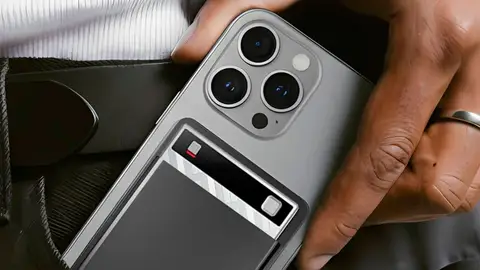
Esto es posible gracias al protocolo Hyperconnect, una tecnología que reduce la latencia al mínimo y que lo más importante, permite la comunicación entre dispositivos, reconociendo nuestro móvil como un periférico más en vez de como almacenamiento externo. Para poder conectar ambos dispositivos, necesitamos cumplir una serie de requisitos como un teléfono Poco, Redmi o Xiaomi actualizado con HyperOS 3, un Pc con Windows 10/11 así como tener instalada la app Mi PC Manager. Ambos dispositivos deben estar en la misma web Wifi y activando el Bluetooth. Así como iniciar sesión en la cuenta de Xiaomi en ambos dispositivos. Y sigue los siguientes pasos.
- Abre mi PC manager en el ordenador, con la sesión empezada en la cuenta Xiaomi en ambos dispositivos el móvil aparece automáticamente. Si no, escanea el QR con la cámara del móvil.
- Con ambos dispositivos vinculados, accede al panel de control de Hyperconnect desde tu PC.
- Donde debes pulsar en “usar cámara del dispositivo” o “cámara colaborativa”
- Si se ha conectado correctamente, la pantalla de nuestro móvil se apaga para ahorrar baterías, dejando visible solo los controles de pausa y cambio de lente.
- Desde la app seleccionada (Zoom, Teams) abre la configuración de la misma y selecciona la opción “video”, donde seleccionamos “cámara”
- A continuación, selecciona “Xiaomi Camara” o “HyperOS cámara”
- En la opción OBS, añadiremos “fuente de captura de video” nuestro teléfono.
- Hecho esto, ya estamos listos para comenzar.
Dentro de la interfaz de la cámara tenemos varias herramientas avanzadas que nos permiten desde cambiar de lente, activar el seguimiento del sujeto con la ayuda del gran angular de nuestro móvil, así como el uso de filtros de belleza que se aplican de forma sutil y en tiempo real, para mejorar nuestro aspecto. Esto convierte nuestro móvil en una solución a largo tiempo que nos ofrece una mayor calidad, un resultado mucho más profesional, sin necesidad de invertir en una cámara DSLR.
Publicidad