PERSONALIZA TU EXPERIENCIA
Es una de las novedades menos queridas de HyperOS 3, y así puedes desactivarla
Un nuevo gesto que no ha tenido la acogida esperada entre los usuarios, pero que puedes revertir con este sencillo retoque.

Publicidad
Una de las grandes novedades que presenta la nueva versión de HyperOS 3 es el cambio en el centro de control. Un cambio que no ha tenido una buena acogida entre los usuarios, pero que tiene fácil solución. Te contamos cómo.
Desactiva la búsqueda flotante
Con la nueva actualización del sistema ahora, cuando desplegamos el panel deslizando desde la parte superior de la pantalla, de forma predeterminada, en lugar de las notificaciones o el centro de control, aparece una barra de búsqueda flotante con el teclado desplegado.
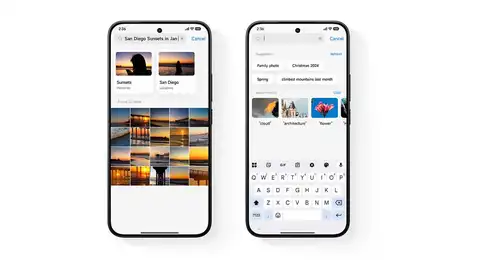
Una interfaz que recuerda al Spotlight de iOs y que ofrece al usuario un buscador global desde el que acceder de forma rápida y sencilla a cualquier ajuste, aplicación, contacto o archivo. Algo que, aunque tenía buena pinta sobre el papel, rompe con la memoria muscular del usuario acostumbrado a deslizar para realizar sencillos ajustes como el brillo o acceder de forma rápida a las diferentes notificaciones. Ha cambiado de la noche a la mañana y que no ha gustado a un gran número de usuarios. Aunque se trata de un cambio reversible, por lo que realizando un pequeño ajuste tenemos la opción de recuperar la normalidad.
El sistema operativo de Xiaomi, se caracteriza por sus amplias opciones de personalización. Haciendo que este se adapte a las necesidades del usuario y no al contrario, que el usuario se adapte al sistema como venía siendo hasta ahora. Por ello revertir este cambio solo nos llevará unos segundos, para lo que tendremos que seguir los siguientes pasos:
- Desde la pantalla principal de nuestro móvil, mantén pulsado unos segundos en un espacio vacío.
- En la parte inferior de la pantalla, aparece un menú donde encontramos el icono de la rueda dentada.
- De esta manera accedemos a los ajustes, pulsa “más” para acceder a nuevas opciones.
- Entre las disponibles, busca “desliza hacia abajo en la pantalla de inicio”.
- Donde nos ofrece dos opciones “búsqueda” que aparece marcada de forma predeterminada y “centro de notificaciones y control”. Pulsa esta opción para cambiarla.
Aunque desactives esta opción, es posible realizar búsquedas de una forma rápida y eficiente sin necesidad de deslizar el dedo desde la parte inferior de la pantalla. Con este truco tienes la opción de buscar apps de una forma más rápida.
- Para ello vuelve a los ajustes del Launcher.
- Entra en el cajón de aplicaciones.
- Activa la opción “abrir búsqueda automáticamente”
De esta forma, al deslizar desde la parte inferior de la pantalla hacia arriba, en vez de acceder al cajón, de forma automática se desplegará el teclado y el cursor se colocará en la barra de búsqueda. Con lo que ahorramos tiempo permitiendo el acceso de una forma rápida en cuestión de un segundo. De esta forma encontramos un equilibrio entre la búsqueda instantánea, al mismo tiempo que mantenemos el acceso a las notificaciones y al centro de control, tal y como veníamos haciendo hasta ahora.

Publicidad