MEJORA EL RENDIMIENTO
Así puedes activar el modo HDMI 2.1 en tu Smart TV, ¿para qué sirve?
Con este truco puedes mejorar la calidad de imagen en tu televisor inteligente.
Publicidad
A menudo al conectar dispositivos de streaming a nuestros televisores 4K el resultado no es lo que nos esperábamos. No te preocupes porque es algo que podemos resolver fácilmente realizando una serie de ajustes. A continuación, te contamos cómo sacar el máximo partido y mejorar la imagen.
Mejora la calidad de la imagen con estos ajustes
Un problema con el que se encuentran muchos usuarios al conectar un dispositivo avanzado de streaming, es que los colores parecen artificiales, la imagen no es fluida e incluso los negros se ven grises. Un problema que se genera cuando la comunicación entre el reproductor y el televisor no es fluida y está “frenada”. Un problema, fácil de resolver, solo tenemos que realizar un sencillo ajuste.
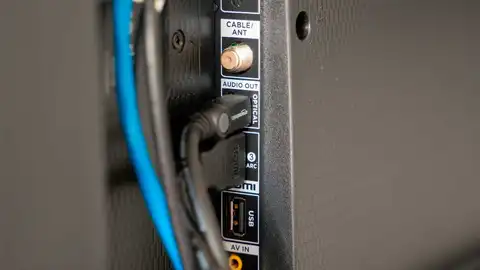
Por norma general esto se debe a que mientras que nuestro reproductor envía una cantidad masiva de datos (4K + HDR + Sonido Atmos), nuestro televisor no los recibe. Esto es debido a que el puerto de la televisión se encuentra cerrado y debemos abrirlo. Un ajuste que debemos realizar a través de los ajustes del televisor y no en el reproductor. Para ello debemos buscar en los ajustes el menú de Entradas Externas o Formato de señal HDMI. Lo más recomendable es acudir al manual del usuario para encontrar esta opción en nuestro televisor, ya que depende del fabricante, lo encontramos en una sección distinta de los ajustes.
Una vez localizado este ajuste en nuestro televisor, debemos cambiar la opción puerto “standard” por “mejorado, deep color o UHD color”. Un puerto que está limitado por los fabricantes por razones de compatibilidad con dispositivos antiguos, los cuales tienen una menor exigencia de datos. De esta forma ensanchamos el ancho de banda para la trasmisión de datos.
Otros ajustes que debemos realizar, son los ajustes en el rango dinámico y “match Content”. Un ajuste que realizaremos directamente es el reproductor. Dependiendo de si se trata de un Fire TV, Google TV, Apple TV, etc. Tendremos que localizar el ajuste pantalla/video, donde debemos activar los ajustes de HDR o Dolby Visión. Activando opciones como la configuración de "Siempre activado" (Always HDR) a "Adaptable", "Igualar rango dinámico" o "Match Content".
Aumentando el rango dinámico conseguimos un mayor brillo y color extra, de forma que, al mantenerlo siempre activado, el dispositivo fuerza el ajuste lo que provoca un brillo artificial y el color naranja en las pieles y negros lavados. De modo que al ponerlo en adaptable, de forma inteligente enciende el HDR cuando detecta un contenido que lo soporta.
En el caso de que al reproducir contenidos estos no lo hagan de forma fluida produciendo pequeños saltitos, la solución pasa por ajustar la velocidad de los fotogramas o ajustar el refresco de pantalla. Un ajuste que realizaremos en el reproductor. Un problema meramente matemático, que se produce por la diferencia entre los fotogramas por segundos de los contenidos y los hercios a los que funcionan nuestros televisores.
Las películas se graban casi siempre a 24 fotogramas por segundo. Mientras que un televisor suele funcionar a 60Hz. Como 60 no es múltiplo exacto de 24, el reproductor tiene que repetir fotogramas de forma irregular para llenar el tiempo, creando esos micro-tirones. Al activar este ajuste, el reproductor obliga al televisor a cambiar su frecuencia (por ejemplo, bajando a 24Hz) cada vez que pones una película, logrando un movimiento suave y cinematográfico.
Publicidad