TAL Y COMO TE VES EN EL ESPEJO
¿Tus selfies se ven al revés en tu Google Pixel? Así de sencillo es resolverlo
Suele ser un ajuste por defecto en muchos móviles, si te encuentras con tus selfies al revés, podrás revertirlo fácilmente con este ajuste.
Publicidad
Es más habitual de lo que parece hacernos un autorretrato al ver el resultado nos llama la atención que la imagen que vemos no se ajusta con la realidad. La imagen esta invertida, uno de los fenómenos que más frustración nos produce de la fotografía móvil. Algo que está a punto de cambiar si realizas este ajuste. Te contamos cómo hacerlo.
Cómo evitar que se den la vuelta tus fotos Selfie
Conseguir un selfie perfecto es más difícil de lo que parece, encontrar un buen encuadre, la mejor iluminación y una vez que todo encaja apretamos el botón del obturador. Cuando creemos que lo tenemos nos damos cuenta de que la imagen se ve como en un espejo. Esto sucede porque la cámara frontal de nuestro móvil está programada para que funcione de ese modo, como si se tratara de un espejo digital, de manera nos facilita el encuadre manteniendo a la derecha lo que sabemos que está a la derecha y viceversa.
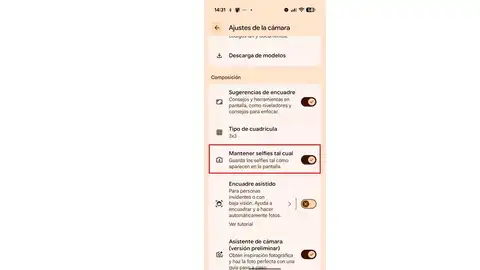
En el momento que guardar la imagen es cuando se produce el cambio, en el que de forma automática al procesar la imagen la voltean la imagen horizontalmente y nos muestran cómo nos ven el resto y no como nos hemos visto y nos resulta extraño. Esto sucede porque estamos familiarizados a ver nuestro reflejo en el espejo, pero a como realmente nos ven los demás. Con este ajuste, lo que conseguimos es corregir el volteo automático, aplicando un ajuste que obliga a nuestro teléfono a guardar la imagen tal y como la hemos visto en la pantalla. para ello solo tenemos que seguir los siguientes pasos:
- Desde la app de la cámara de Google, accede a la configuración.
- Para ello, toca el icono de la rueda dentada. Situado en la esquina inferior de la pantalla.
- Al hacerlo se despliega una ventana flotante en el que nos muestra una serie de opciones.
- En la parte superior derecha de esta ventana, encontramos un icono con tres puntos.
- Pulsa sobre este para acceder al menú de configuración.
- Desliza el menú hasta encontrar el apartado "composición".
- En este encontramos la opción “mantener selfie tal cual”, junto a un botón para activarlo.
Al pulsar sobre éste, de forma automática las imágenes las guardará tal y como aparecen en la pantalla. Al mismo tiempo obtenemos otros beneficios como reconocer nuestras facciones como estamos acostumbrados a vernos. También se mantienen la perspectiva y el ángulo de la imagen original, sin que se alteren ni se vean invertidos. Lo que contribuye a acabar con la confusión visual que se produce cuando los elementos cambian su encuadre, permaneciendo los objetos en la posición en el mismo lugar tanto en la pantalla como en la foto como resultado final.
Publicidad