MANTÉN LA PANTALLA PRINCIPAL DESPEJADA
Cómo conseguir una pantalla de inicio totalmente limpia en Android
Así puedes eliminar todas las distracciones y dejar una pantalla principal sin elementos.
Publicidad
Uno de los problemas más frecuentes a los que nos encontramos en nuestros dispositivos es la sobrecarga de información. La pantalla de inicio especialmente se llena de iconos, widgets, accesos directos, sugerencias inteligentes y la barra de búsqueda de Google, que nos ha acompañado durante tanto tiempo. Lo cual no resta espacio espacio y da un aspecto desordenado. Aunque podemos cambiarlo y dejar la pantalla más vacía, en la que encontramos algo de paz y podemos disfrutar de nuestro fondo de pantalla sin interrupciones.
Consigue una pantalla de inicio totalmente limpia en Android
Son muchos los usuarios que buscan un fondo de pantalla sin distracciones, minimalista y limpio en el que han desaparecido todos los elementos que entorpecen la vista. Llegando unos pequeños ajustes, puedes conseguirlo.
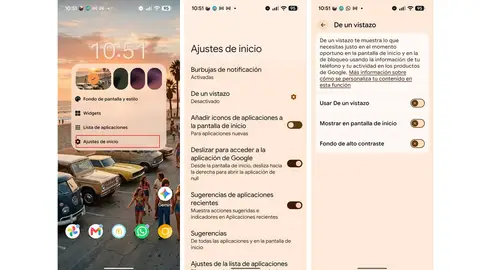
Uno de los elementos que de forma predeterminada que no podemos eliminar es la barra de búsqueda de Google. Un elemento que había desaparecido de forma temporal en una de las actualizaciones, pero que ha vuelto a ocupar su lugar. Para deshacernos del resto de elementos automatizados, que de forma predeterminada aparecen debemos seguir los siguientes pasos.
- Desde la pantalla de inicio, mantén pulsado un espacio vacío, para que aparezca el menú de personalización.
- Selecciona la opción “ajustes de inicio” o en el icono del engranaje, desde donde se accede al panel central de configuración. Ahora solo queda desactivar los interruptores.
- Podemos empezar por el widget “echa un vistazo” el cual los encontramos en la parte superior de la pantalla, en él tenemos acceso a la información del tiempo, el calendario y otros recordatorios. Pulsa sobre el botón junto a esta opción para desactivarlo.
- También encontramos los accesos directos automáticos, en los que aparecen los nuevos iconos cuando se instala una nueva aplicación. Para desactivarlos, desmarca la opción “añadir iconos de aplicaciones recientes a la pantalla de inicio”
- Para desactivar las sugerencias de las app recientes, lo haremos del mismo modo pulsando el botón.
- En el caso de los paneles laterales de sugerencias los cuales aparecen al deslizar lateralmente la pantalla, lo haremos con la opción “deslizar para acceder a la aplicación de Google”
De está forma dejamos la pantalla limpia de cualquier tipo de distracción. Para acceder a la aplicaciones podemos deslizar desde la parte inferior de la pantalla para acceder al cajón de aplicaciones.
Otra opción es la de ocultar los widgets e iconos en los sucesivos escritorios, a los que se accede deslizando de derecha a izquierda en la pantalla. En estos podemos ordenar las aplicaciones a nuestro gusto, incluyendo los widgets y accesos directos de las app que más usamos o las que queremos tener más a mano.
Pasando de una pantalla principal vacía a nuestra pantalla personalizada solo con las opciones que nos parezcan necesarias en cada momento. De manera que el usuario tiene el control absoluto, adaptándose el sistema a sus necesidades y no al contrario el usuario al sistema, una de las principales premisas aplicadas en el nuevo sistema operativo de Google
Publicidad