EXPRIME SU POTENCIAL
10 gestos imprescindibles para sacarle el máximo partido a la pantalla táctil del MacBook Pro
Te explicamos cuáles son los 10 gestos que debes conocer para exprimir al máximo las posibilidades de la pantalla táctil del nuevo MacBook Pro de 2026.
Publicidad
Tras años renegando de esta característica para su familia de portátiles, finalmente Apple ha dado el brazo a torcer y ha lanzado el primer MacBook Pro con pantalla táctil. El nuevo MacBook Pro con pantalla PROLED XDR llegará a España el próximo 6 de noviembre, aunque ya se puede reservar, disponible en versiones de 14 y 16 pulgadas, con procesadores M5 Pro y M5 Max, una espectacular pantalla OLED en tándem y un diseño más fino y ligero
Y teniendo en cuenta cómo Apple ha adaptado macOS 27 Golden Gate para aprovechar esta nueva pantalla, veamos cómo sacarle el máximo partido a la pantalla táctil del nuevo MacBook Pro de 2026.
Los 10 gestos táctiles que debes conocer del nuevo MacBook Pro
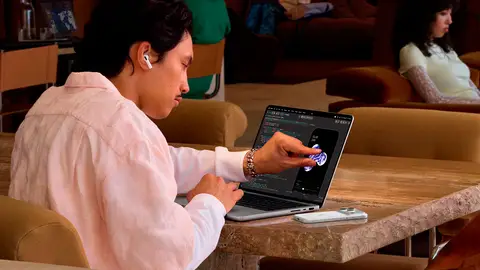
Apple ha diseñado el sistema para que puedas combinar los controles táctiles con los métodos tradicionales. Y lo mejor es que muchas de estas acciones resultarán familiares si ya utilizas un iPhone o un iPad.
- Desliza el dedo para desplazarte por la pantalla. Uno de los gestos más sencillos y útiles. ya que basta con mover el dedo hacia arriba o hacia abajo para recorrer páginas web, documentos de Pages o cualquier otro contenido desplazable, sin tener que utilizar el trackpad.
- Pellizca la pantalla para ampliar imágenes. Coloca dos dedos sobre la pantalla y sepáralos para acercar una fotografía, un documento o una página web. Si los juntas, reducirás el zoom. Es especialmente útil para examinar pequeños detalles de una imagen.
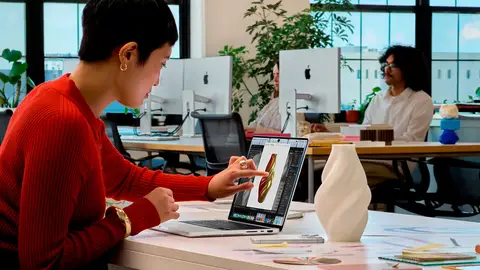
- Gira objetos con los dedos. La tecnología Multi-Touch también permite realizar movimientos de rotación, perfecto para trabajar con modelos tridimensionales y examinar un diseño desde diferentes perspectivas.
- Dibuja directamente sobre la pantalla. Ahora podrás realizar bocetos, trazos y anotaciones utilizando los dedos.
- Arrastra elementos de una aplicación a otra. Una de las funciones que Apple ha mostrado consiste en seleccionar una diapositiva de Keynote y trasladarla directamente a otra presentación arrastrándola con el dedo.
- Toca dos veces una ventana para maximizarla. Si quieres aprovechar todo el espacio disponible, bastará con realizar dos toques rápidos sobre una ventana para que ocupe la pantalla. Un gesto sencillo que puede ahorrar tiempo cuando trabajas con varias aplicaciones.
- Organiza las ventanas con un movimiento rápido. Además de maximizarlas, podrás colocar ventanas en mosaico mediante gestos táctiles, facilitando la multitarea.
- Utiliza los menús con mayor precisión. Apple ha adaptado determinados elementos de macOS para que aumenten de tamaño al interactuar con los dedos. De esta manera, las opciones de los menús y algunos controles de las ventanas se vuelven más fáciles de seleccionar sin pulsar accidentalmente el botón equivocado.
- Toca instrumentos virtuales directamente en la pantalla. Si utilizas aplicaciones de producción musical como Logic Pro, podrás interactuar con instrumentos digitales y ajustar controles como los faders mediante los dedos.
- Manipula modelos 3D directamente. La nueva pantalla también permite interactuar con objetos tridimensionales mediante gestos táctiles en programas compatibles. Por ejemplo, podrás trabajar sobre un prototipo y modificar su orientación de forma más natural, sin depender exclusivamente del ratón.
Como habrás visto, son gestos muy sencillos, pero que te permitirán aprovechar todo el potencial de la pantalla táctil de tu MacBook Pro. Así que no dudes en ponerlos en práctica para mejorar tu productividad.

Publicidad