MEJORA LA EFICIENCIA DE ALMACENAMIENTO
Recupera espacio de tu disco duro en Windows con esta herramienta
Con esta interesante herramienta podrás recuperar más espacio en tu disco duro.

Publicidad
Uno de los mensajes más temidos por los usuarios de Windows es el de almacenamiento lleno. Por lo que no tenemos espacio suficiente para guardar nada ni incluso para instalar las necesarias actualizaciones, lo cual es un serio problema. A continuación, te contamos cómo identificar cual es el realmente el problema y cómo solucionarlo.
Cómo gestionar el espacio del disco duro
A menudo recibimos una alerta del sistema en la que nos informa de que el espacio de almacenamiento de nuestro disco duro está lleno o a punto de estarlo. Por norma general, lo primero que hacemos es vaciar la papelera y comenzar a buscar todos lo que podemos tirar y aplicaciones que podemos desinstalar para recuperar ese espacio pérdido, aunque la mayoría de las veces no funciona o es insuficiente. Para realizar una limpieza realmente efectiva es necesario acudir a herramientas que nos ayuden a comprender dónde se encuentra realmente el problema.
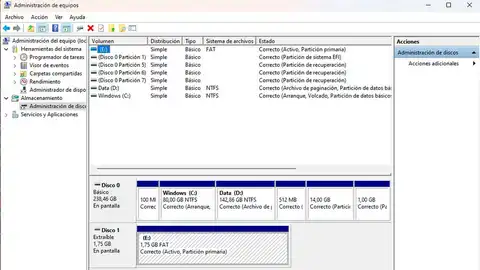
De la falta de espacio nos alertan las aplicaciones nativas del sistema como las herramientas de la sección de almacenamiento de Windows, estas no son del todo precisas, ya que nos ofrecen una visión general. Aunque nos categorizan el contenido, no nos especifican que es lo que está copando el espacio.
Para evitar revisar una por una las carpetas, podemos recurrir a aplicaciones como WizTree, una herramienta cuyo cometido principal es el de escanear las unidades y ofrecernos una lectura directa de la tabla de archivos. Generando un mapa visual con los archivos, codificado por colores, donde vemos de forma gráfica el espacio que ocupa cada bloque. Ahorrandonos mucho tiempo y esfuerzo,
Este tipo de mapa agiliza la limpieza, ya que podemos identificar con un solo vistazo lo que debemos eliminar, en bloques definidos.
- Grandes acumulaciones en carpetas de usuario, directorios como Descargas, Documentos o el propio Escritorio que acumulan archivos olvidados, instaladores antiguos y vídeos de gran tamaño que ya no necesitamos.
- Archivos de caché y datos de aplicaciones, carpetas ocultas de datos de usuario (como AppData) que consumen gigabytes de información residual generada por programas de mensajería, navegadores web y herramientas de edición.
- Instantáneas y puntos de restauración, funciones de protección del sistema y los respaldos acumulados del sistema operativo.
- Localizado el problema solo tenemos que diseñar nuestra estrategia para liberar espacio sin dañar el sistema, por lo que es importante seguir las siguientes pautas.
- Gestiona los archivos desde el análisis, estas permiten renombrar, inspeccionar o eliminar archivos sin necesidad de abrir múltiples ventanas del explorador.
- Distingue entre datos prescindibles y archivos del sistema, un archivo de vídeo o una carpeta de descargas antiguos, deben ser eliminados. En cambio, los directorios críticos del sistema operativo o archivos de paginación deben permanecer.
- Automatiza el mantenimiento periódico: Configura herramientas nativas como Sensor de almacenamiento, para que realicen tareas de limpieza de forma periódica, eliminando archivos temporales y elementos de la papelera de reciclaje.
Para evitar llegar a este punto, es importante llevar a cabo un mantenimiento preventivo sin esperar a que nos falte el aviso. Esto ayudará a mejorar el rendimiento a la vez que optimizamos el espacio de almacenamiento y prolongamos la vida útil de nuestro disco duro.

Publicidad