UNA SEGUNDA CÁMARA
Así puedes combinar la cámara de dos Google Pixel para crear vídeos en redes sociales
Vincula y controla la cámara de un segundo Pixel para crear contenidos más ricos en redes sociales.

Publicidad
Inmortalizar cualquier momento de nuestra vida y compartirlo en redes sociales, se ha convertido en algo habitual. Sacar una foto o un video con nuestro teléfono móvil para posteriormente subirlo. Ahora también podrás darle una perspectiva y que hasta ahora no puedes darle con un solo teléfono. A continuación, te contamos cómo.
Usa la función cámaras conectadas de tu Pixel y lleva tus publicaciones a otro nivel
Nuestros teléfonos móviles se han convertido en una herramienta de trabajo, sobre todo para la creación de contenidos. El uso de un solo dispositivo, resulta algo restrictiva, con el fin de conseguir un resultado más profesional, Google nos ofrece una nueva funcionalidad, con la que superar los obstáculos que nos presenta. Con la cual conseguimos una narración visual dinámica.
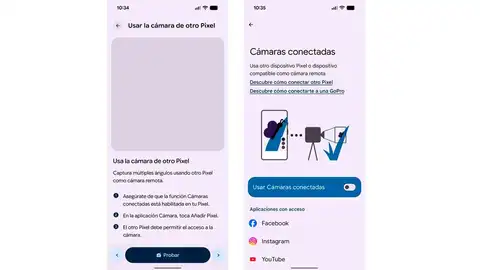
Una función pensada para transformar la forma en la que interactuamos con la fotografía y el video, sobre todo cuando creamos contenidos para nuestras redes sociales. Gracias a los servicios multidispositivo de Android, no solo podemos controlar la cámara de nuestro móvil, también podremos hacer lo propio con la cámara de otro dispositivo compatible como otro Pixel o una GoPro. Siempre y cuando ambos dispositivos estén conectados con la misma cuenta. Lo que permite la creación de un ecosistema en el cual, tenemos garantizada la sincronización, con transmisiones más fluidas, al mismo tiempo que aprovechamos las la tecnología de procesamiento de imagen el software, para darle una mayor calidad a las imágenes, con imágenes más nítidas y colores más vivos, manteniendo una estética unificada.
Esta funcionalidad además se integra a la perfección con aplicaciones como TikTok, Snapchat, Facebook, YouTube o Instagram. Para poder hacer uso de esta interesante funcionalidad, lo primero es activar la función en ambos dispositivos.
- Para ello, busca la opción “dispositivos conectados” en la configuración de Pixel principal.
- A continuación, en “preferencias de conexión” activa la función “usar cámaras conectadas”
- De manera que, al tener ambos dispositivos conectados, al abrir la cámara en alguna de las apps compatibles, tendremos acceso a ellas.
- En la ventana de la cámara, a la derecha de la pantalla, aparecerá en “selector de cámara flotante”
- Donde debemos pulsar sobre la opción “añadir Pixel”. Selecciona el móvil o la cámara compatible.
- Una vez conectado, recibiremos el feed remoto en el píxel principal.
Del mismo modo podemos elegir cuál será la fuente del audio para nuestro video, pudiendo elegir entre ambos dispositivos. Lo que permite desvincular el video de la fuente de audio original, lo que le da al usuario el control total sobre la calidad y enfoque de la producción final. Por lo que es importante elegir solo una cámara remota a la vez.
Publicidad