ELIGE EL MÉTODO DE ENVÍO
LinkedIn: con este ajuste evitarás enviar mensajes privados por error
Una simple pulsación por error puede derivar en un mensaje enviado involuntariamente, y para evitarlo, es mejor personalizar este ajuste a nuestro gusto.

Publicidad
Una de las redes de profesionales más extensa y usada, quizás sea LinkedIn. A través de esta podemos contactar con cualquier profesional, encontrar empleo o incluso publicar nuestros intereses y logros profesionales. Son muchos los usos que podemos darle a esta red social dedicada al mundo profesional. A través de ella podemos enviar mensajes públicos y privados, algo que solemos hacer por error. Así puedes evitarlo.
No envíes más mensajes privados en LinkedIn por error
Con la llegada de las nuevas tecnologías, la forma en la que nos comunicamos y conectamos con otros profesionales ha cambiado. Encontrar un trabajo o conectar un profesional son algunos de los usos que le damos a herramientas como LinkedIn. Además de añadirlos como contacto, podemos enviar mensajes y mantener el contacto con estos. Ya sea a través de comentarios a las publicaciones de nuestros contactos, los cuales puede ser todo el mundo o bien a través de mensajes privados que solo podrá verlos la persona a la que se los envías.
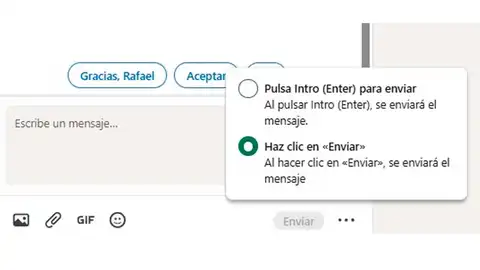
Pero no siempre enviar estos mensajes lo hacemos de forma consciente, sino que lo hacemos por error. De forma predeterminada, estos se envían al pulsar la “tecla enter” de nuestro teclado, lo que para algunos usuarios supone un problema. Ya que lo hacemos casi sin darnos cuenta. Para evitar enviar los mensajes la app, nos da la opción de cambiar el modo en él, aceptamos el envío cambiando la tecla enter, por pulsar el botón enviar. De manera que no si no lo pulsamos de forma totalmente consciente, el mensaje no se enviará
- Para realizar este ajuste solo tenemos que entrar en la app y seleccionar el contacto con el que queremos contactar.
- En el menú de la parte inferior del mensaje, encontramos las diferentes opciones.
- Pulsa sobre el icono de los tres puntos que se encuentra en la esquina inferior derecha de la ventana para desplegar las opciones.
- Por un lado, encontramos Pulsa intro (enter) para enviar. Al pulsar intro (enter), se enviará el mensaje.
- Y justo debajo de esta la opción que debemos seleccionar, “haz Clic en enviar” al hacer clic en “enviar”, se enviará el mensaje.
De manera que podemos pulsar la tecla enter para saltar de línea como hacemos habitualmente en otras aplicaciones. Ya que este es el uso más común para esa tecla de nuestro teclado, algo similar pasa en otras aplicaciones como las apps de mensajería instantánea, en la que muchos usuarios, usan esta tecla para crear un nuevo párrafo y en lugar de esto enviar el mensaje incompleto. Algo que, aunque carece de cierta importancia, es más molesto que otras cosas, ya que no siempre queremos enviar los mensajes al momento, o queremos revisarlos antes de que sean enviados.
Un problema que tiene fácil sobre todo en este caso, ya sea para los usuarios de la versión gratuita y para la premium, en cualquier de las versiones, tanto desde la versión móvil como desde la versión de escritorio, en que solamente debemos cambiar una opción a la hora del envío del mensaje.

Publicidad