PROBLEMAS DE VISUALIZACIÓN
El ajuste clave para que Liquid Glass no sea un estorbo visual en tu iPhone
El nuevo diseño del launcher de Apple presenta problemas de visualización y así puedes resolverlos.
Publicidad
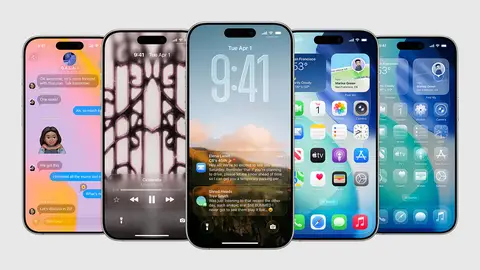
Una de las novedades que más llaman la atención de las presentadas por Apple para su nuevo sistema iOS26 es el rediseño de su launcher. Liquid Glass ha sorprendido a los usuarios, por su diseño fluido y brillante, aunque también tiene sus pegas.
Mejora la visibilidad de Liquid Glass
Hace apenas unos meses Apple presentaba a bombo y platillo la llegada del nuevo iOS 26, este además de un cambio de nombre trae consigo un rediseño de su lenguaje visual. El cual a simple vista puede que sea uno de los más bonitos y espectaculares en movimiento. Este se caracteriza principalmente por combinar la fluidez dinámica con las propiedades ópticas de vidrio. La cual se adapta al contexto y al contenido con una interfaz dinámica y translúcida. Esto lo consigue gracias al uso del renderizado en tiempo real, reaccionando al movimiento con reflejos y adaptando los modos claro y oscuro.
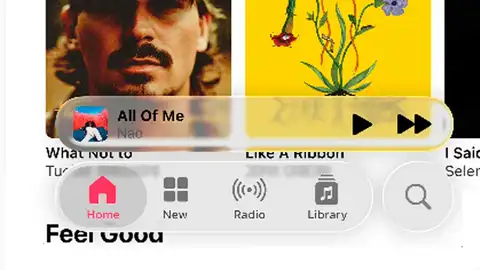
Pero lo que pueden ser sus puntos fuertes, lo convierten a su vez en su gran desventaja, ya que con ello deja de ser práctico. Uno de los problemas con el que se encuentran los usuarios es la falta de contraste que dificulta la lectura, sobre todo cuando nos enfrentamos en fondos claros donde tanto los menús como las etiquetas se desvanecen. También sucede cuando nos encontramos juntos con elementos claros y oscuros, para mantener visibles los textos esos van cambiando a medida que nos vamos desplazando de blanco a negro, lo que al final resulta ser una distracción.
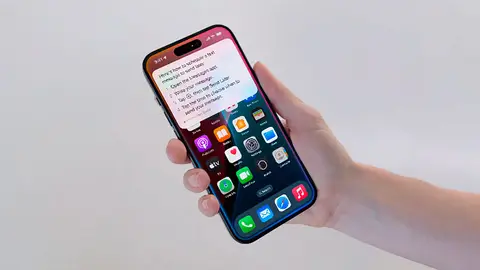
Pero no es el único problema con el que nos encontramos, algo similar sucede con los iconos, sobre todo cuando hacemos uso de los Widgets donde los textos pierden la legibilidad volviéndose borrosos. Esto no mejora respecto a las notificaciones, que se mezclan al desplegarlas sobre lo que estamos viendo.
Parte de la solución han sido los ajustes que ha realizado Apple tras la queja de los usuarios y habilitar un ajuste, el cual permite atenuar los efectos negativos. Aún ajuste que no fue creado con este fin, pero que resuelve en parte el problema reemplazando con fondos sólidos algunos de los elementos que refractan. Para activarlo solo tenemos que seguir los siguientes pasos.
- Accede a los “ajustes” del teléfono.
- Entre las diferentes opciones, localiza “accesibilidad”
- En este apartado encontramos la opción “tamaños de pantalla y texto”
- Donde debemos seleccionar la opción “reducir transparencia”
Esto hace que en la pantalla adquiera un color sólido en la pantalla de inicio, de forma que mejore el contraste y la visibilidad. Un ajuste que no aplica a la pantalla de bloqueo. Si seguimos notando en demasía el efecto de transparencia, podemos optar además por activar el texto en negrita. Esto permite que aumente el grosor de la tipografía, haciendo que sea más nítido y visible
- Para habilitarlo, del mismo modo, desde el apartado de accesibilidad, seleccione “pantalla y texto”
- Donde a su vez encontramos la opción “texto en negrita”
- Dos sencillos ajustes con los que mejorar la experiencia de usuario.
Publicidad