FILTRA EL SONIDO DE TUS VIDEOS
Así puedes usar el Borrador Mágico de Audio en el Google Pixel 10a
Edita las pistas de audio de tus videos como un auténtico profesional con este sencillo ajuste.

Publicidad
Usar el móvil en entornos con mucho ruido puede ser un todo un reto. Sobre todo, cuando nos encontramos en lugares en el que el ruido e intentamos grabar un video. Al visualizarlo más tarde nos damos cuenta de que el resultado, se aleja mucho de lo que esperamos. Algo que podemos solucionar con la ayuda del borrador mágico.
Cómo usar el "Borrador Mágico de Audio" y la voz del caos
Es más común de lo que parece, eliminar los videos grabados en un concierto, en los cuales, en vez de escuchar las voces, solo escuchamos el sonido de un altavoz vibrar, al mismo tiempo que el griterío de la gente o un bajo de banda tocar. Con el desarrollo de la tecnología y la inteligencia artificial ya no es necesario deshacerse de ellos, tan solo debemos realizar una serie de ajustes y retoques para mejorar el resultado y eliminar el ruido que sobra.
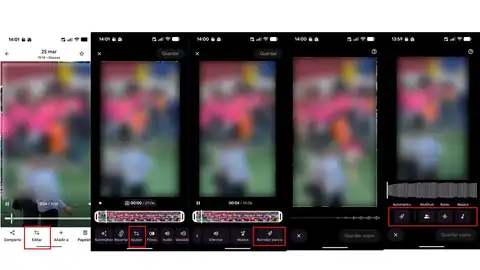
Algo que conseguimos con la ayuda del borrador mágico. Una herramienta a la que tenemos acceso a través de los teléfonos de Google, integrada en la app de Fotos. Esta está impulsada por la inteligencia artificial, con la cual podemos separar en pistas las diferentes capas de sonido de un vídeo. De manera que como si de un productor musical se tratara podemos interactuar con el sonido como en una mesa de mezclas. Así es como podemos aislar las voces y rescatar el video.
- Abre la app de Fotos en tu pixel 10a y localiza el video en cuestión.
- En la parte superior de la pantalla pulsa el botón “editar”
- De esta forma accedemos a la “sala de edición”, para ello activa el borrador mágico, pulsando en la pestaña “audio” donde encontramos de forma destacada el botón “borrador mágico de audio”.
- Tras una breve animación, en la que escucha y divide las pistas, veremos una serie de botones o burbujas con diferentes categorías como “voces”, “multitud” “música” “ruido/viento”
- Al pulsar en cada uno de estos apartados, aparece un control deslizante el cual permite ajustar el volumen. De manera que los ajustamos de la forma que nos parezca más adecuada.
- Podemos ajustar por separado todos y cada unos de estos botones, para subir o bajar el volumen y así determinar su presencia en el video. Mientras lo hacemos podemos ver como en la pantalla se alteran las ondas de sonido.
- Una vez hemos terminado de editar el audio, solo tenemos que escuchar el resultado y si nos resulta satisfactorio “guardar copia”
- De forma que el original se mantiene inalterado de forma independiente.
Una forma rápida y sencilla de conseguir el efecto deseado en el cual podemos potenciar las voces frente al resto de ruidos registrados en la grabación. Un ajuste que podemos llevar a cabo en todo tipo de vídeo y potenciar el sonido que necesitemos en cada momento. Teniendo la opción de potenciar tanto la voz como la música en la medida de nuestras preferencias y necesidades. Y todo sin recurrir a software de terceros ni instalar nada.
Cómo unir varios vídeos con Google Fotos
Publicidad