NO MÁS ENVÍOS POR ERROR
Gmail: con este truco no volverás a enviar un email por error
Si no has terminado de escribir un mail y le has dado al botón de enviar por error, no te preocupes. Así puedes evitarlo.
Publicidad
Enviar un correo sin querer cuando aún no está listo, no queremos hacerlo en ese momento o no va dirigido a la persona adecuada; es algo más habitual de lo que parece. Momento en el cual podemos entrar en pánico tras pulsar el botón. Aunque no es algo que deba preocuparnos gracias a la función deshacer envío. A continuación, te contamos cómo funciona.
El botón de pánico de Gmail: Tu salvavidas digital
Hasta ahora, Google era benevolente y nos otorgaba 5 segundos de reacción, aunque en la mayoría de los casos este tiempo no era suficiente. La cosa cambia con la función que Google ha integrado de forma nativa, con la que podemos prolongar este tiempo hasta los 30 segundos. Lo que nos da un margen mucho más amplio para poner remedio a nuestros errores.
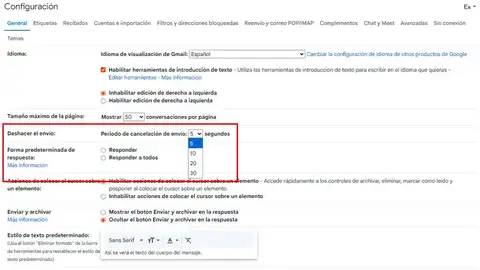
Una funcionalidad que de forma predeterminada se encuentra desactivada, por lo que para poder usarla tendremos que completar el proceso de activación. Lo que permite, después de guardar los cambios, que el tiempo de cancelación ampliado se sincronice y aplique de forma automática cuando se usa la aplicación móvil desde el teléfono. Para activarla, solo tienes que seguir los siguientes pasos:
- Abre Gmail en el navegador e inicia sesión con tu cuenta.
- Accede a los ajustes de la app.
- En la esquina superior derecha de la bandeja de entrada encontramos el icono de la rueda dentada.
- Al pulsar sobre este, se despliega un panel lateral con varias opciones.
- Selecciona “ver todos los ajustes”
- Localiza la pestaña “general”
- Deslízate por el menú hacia abajo en busca del apartado “deshacer envío”
- Junto a este encontrarás un desplegable en el que figura el texto “periodo de cancelación de envío.
- Pulsa para desplegar las opciones y selecciona “30 segundos” el tiempo máximo de espera.
- Para que queden guardadas nuestras preferencias, será necesario llegar hasta el final de los ajustes para pulsar el botón “guardar cambios”
Una vez que hemos realizado la activación de forma correcta, ya estará listo para su uso. Algo que funciona tanto en la versión móvil como en la versión web de la app de correo. Presentándose como un pequeño recuadro negro en la esquina inferior izquierda en el ordenador y como barra oscura en la parte inferior con la palabra “enviado” en la versión móvil.
Una vez pulsado el botón enviar, tenemos treinta segundos para deshacer el envío, dejando el correo guardado como borrador, de forma que podemos llevar a cabo las acciones que creamos necesarias en cada momento. Evitando que se produzca el error de un envío indeseado.
Aunque siempre debes tener presente que durante ese tiempo extra de reacción no puedes abandonar la aplicación. Por lo que, si sales de esta, esta opción de deshacer desaparecerá de forma inmediata sin posibilidad de retorno.
Publicidad