NUEVA FUNCIONALIDAD
Así puedes grabar llamadas con tu Google Pixel
Es una de las funciones más esperadas, aunque hay que tener algunos aspectos en cuenta antes de utilizarla.
Publicidad
Registrar una llamada puede sernos de gran ayuda, sobre todo cuando el contenido de estas es importante y no tienes donde apuntar. O simplemente por que quieres dejar constancia de lo que se ha tratado en esta. Una de las grandes ventajas que nos ofrecen los móviles Pixel, es que podemos grabarlas sin poner en peligro nuestra privacidad. A continuación, te contamos cómo grabar las llamadas.
Registra el contenido de tus llamadas de forma segura y nativa
Grabar las conversaciones telefónicas desde nuestro móvil sin necesidad de instalar nada es posible, esto es gracias a la app de Teléfono de Google. Además, el contenido de estas se guarda de forma local en nuestros propios dispositivos.
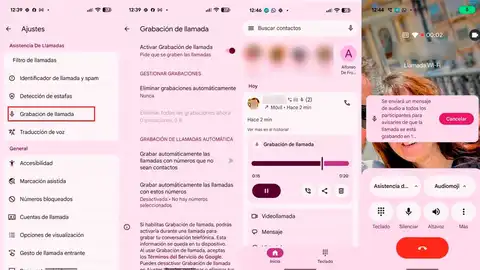
Antes de comenzar a hacer uso de esta interesante funcionalidad es necesario configurarla. Algo que haremos directamente de la app de teléfono de Google. y seguir los siguientes pasos:
- Abre los “ajustes”.
- Dentro de la configuración encontramos el apartado “asistencia”.
- Donde debemos seleccionar la opción “grabación de llamada”
- De manera que habilitamos a la función principal.
Una vez hecho esto, las llamadas registradas se almacenarán en nuestro dispositivo, ya que no se sube a los servidores de Google. Con esta opción habilitada, podemos hacer algo más que iniciar, pausar y parar la grabación, estas son algunas de las opciones que nos ofrece:
Una de las opciones más interesantes, es la de grabar las conversaciones de forma automática con números desconocidos o aquellos que no tienes registrados en tu agenda. Una opción ideal para registrar el contenido de llamadas con servicios de atención al cliente, o a la hora de documentar gestiones.
También permite grabar llamadas con contactos específicos, con los que hablas a menudo, siempre y cuando necesites registrar su contenido. Por lo que tenemos la opción de seleccionar los números para que cuando recibamos una llamada de estos, comience de forma automática la grabación.
Además de gragar, la app realiza una gestión inteligente del espacio, lo que nos permite programar para que de forma automática se borren las grabaciones más antiguas, o por el contrario que no las borre nunca y podamos gestionarlas nosotros mismos según nuestras necesidades.
Para activar la grabación lo haremos desde los ajustes de la app teléfono, siguiendo estos pasos;
- Dentro de estos, localiza el menú de grabación. Donde encontramos el apartado “asistencia de llamadas”.
- Junto al icono de un micrófono, encontrarás la opción “grabación de llamadas”
- Activa el interruptor principal en la parte superior de la pantalla.
- Y a continuación “activar grabación de llamada”
- Para automatizar esta, debes seleccionar “grabación de llamadas automática”
- Donde podemos elegir qué llamadas se grabarán.
- También tenemos la opción de activar la grabación durante la llamada, pulsando sobre el botón “más” y seleccionando la opción grabar.
Unas grabaciones en las que necesitamos el estricto consentimiento a la hora de realizarlas, al activar la grabación en el curso de la llamada aparecerá una notificación en la pantalla, al mismo tiempo que se envía un mensaje de voz para que los participantes sepan que van a ser grabados. Para escuchar las conversaciones solo tienes que ir en la propia app, al historial de llamadas, pulsando sobre estás, se desplegará el reproductor integrado, solo tenemos que pulsar el play para comenzar a reproducir.

Publicidad