RECUPERA ESPACIO DE FORMA AUTOMÁTICA
Libera espacio en tu PC con Windows 11 sin necesidad de apps
Librate de todo lo que no necesitas y que mantiene lleno tu almacenamiento de tu PC de forma automatica.

Publicidad
Uno de los problemas más habituales a los que nos enfrentamos es quedarnos sin espacio en el disco duro o que vayan lentos. Una solución a la que recurren muchos usuarios, es instalar aplicaciones de limpieza de descarga. Algo que puede suponer un problema mayor, ya que consumen recursos, incluyen publicidad o incluso más peligroso aún ponen en riesgo nuestra privacidad. A continuación, te contamos cómo enfrentarte a este problema usando las herramientas nativas del sistema operativo.
El sensor de almacenamiento, el secreto mejor guardado de Windows
Aunque para muchos usuarios es desconocido, desde Windows 10 el sistema incluye de forma nativa una función, de lo más eficiente y que funciona sin que casi nos demos cuenta. Se trata del “sensor de almacenamiento”, una herramienta diseñada para gestionar la información del sistema. Se encarga de monitorear el disco duro, eliminando archivos que ya no nos sirven de forma automática y segura. Entre estos archivos se encuentran archivos temporales, elementos olvidados en la papelera, cachés de navegadores e incluso partes antiguas de Windows. Algo que no hace de forma autónoma, sino que tenemos que automatizar para poder recuperar GB de espacio libre.
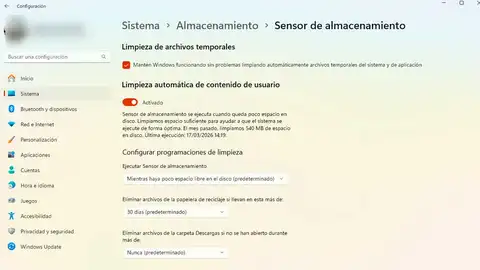
Para que no tengamos que llevar a cabo estas labores de mantenimiento, debemos programar la herramienta, para que de forma periódica realice estos trabajos. Para ello, solo tenemos que seguir los siguientes pasos:
- Desde el menú de inicio, accede a los ajustes pulsando sobre el icono del engranaje.
- En el menú de la izquierda, seleccionamos “sistema”, donde encontramos “almacenamiento”
- En la parte superior de la pantalla encontramos la opción “sensor de almacenamiento” y junto a esta un interruptor que debemos activar.
- Una vez hecho esto, aparecen las opciones de personalización.
- Pulsa sobre “ejecutar Sensor de almacenamiento”, para que aparezca un menú desplegable desde el cual elegimos como opción “cada semana”, para ajustar cuando queremos que lleve a cabo su función.
- Un poco más abajo en este mismo menú, debemos marcar la casilla “eliminar los archivos temporales que mis aplicaciones no usan”
- Del mismo modo que podemos decirle cada cuantos días queremos que nos vacíe la papelera o la carpeta descargas.
Al usar las herramientas nativas y prescindiendo de software de terceros, además de liberar espacio en el disco duro, sino que además protegemos el equipo de bloatware, reduciendo procesos en segundo plano, al mismo tiempo que aseguramos la privacidad de nuestros archivos, impidiendo de cualquier empresa escanee los archivos con el pretexto de limpiarlos. Una herramienta que no solo se ocupa de la gestión del espacio, sino que al mismo tiempo nos ahorra un valioso tiempo, optimizando los recursos de nuestros equipos al máximo. Simplemente invirtiendo menos de sesenta segundos en su configuración, garantizamos la fluidez de nuestro equipo y un disco duro libre de basura digital.

Publicidad