MÁXIMA PERSONALIZACIÓN
Cómo elegir las notificaciones de tu móvil quieres ver en Windows 11
Elige que notificaciones de tu móvil quieres recibir en tu PC gracias a estos sencillos ajustes.

Publicidad
Nuestro mundo está cada vez más hiperconectado, esto supone que no dejamos de recibir mensajes y notificaciones a través de nuestros dispositivos. Algo que puede influir directamente en nuestra eficiencia sobre todo cuando trabajamos. Esto nos obliga a desviar la atención de la pantalla del ordenador hacia la de nuestro teléfono móvil. Algo que podemos evitar con la ayuda de enlace móvil y la configuración personalizada de las notificaciones. Te contamos cómo.
Filtra las notificaciones de tu teléfono a través de enlace móvil
La solución que nos ofrece Microsoft para mejorar nuestra eficiencia es el enlace móvil, este permite conectar ambos dispositivos y gestionar nuestro teléfono desde el ordenador. Gracias a las opciones de personalización que nos ofrece la herramienta, gestionar las notificaciones de móvil es mucho más sencillo, pudiendo elegir cuales requieren nuestra atención y cuáles no.
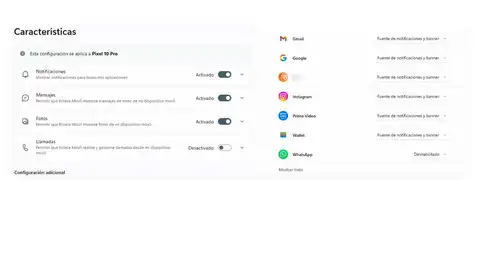
Esto permite no solo clonar el entorno del teléfono, sino que además podemos poner orden en el caos que puede producir el móvil. Pudiendo desactivar las notificaciones de aquellas apps menos importantes pero que sus mensajes nos distraen. Manteniendo solo nuestra atención en lo más importante, además de conservar al máximo la privacidad, si comportes la pantalla o trabajas en la oficina.
- Para lo cual solo tenemos que configurar las alertas desde el propio PC. Una vez hemos vinculado ambos dispositivos a través de la herramienta Enlace móvil.
- Desde la app, pulsa en el icono de la rueda dentada, para acceder a las opciones de configuración.
- En el menú, selecciona la opción “características”
- Aquí nos encontramos con varias opciones y junto a estas sus correspondientes botones para activarlas.
- Debemos asegurarnos que está activo el botón junto a la opción “notificaciones” de esta forma accedemos a las notificaciones del teléfono en el ordenador.
- Además de esto, tenemos la opción de personalizar aplicación por aplicación.
- Dentro del apartado notificaciones encontramos la lista con todas las aplicaciones instaladas en el teléfono. Junto a cada una de estas encontramos un menú desplegable desde el cual podemos seleccionar cómo se comportan dependiendo de la opción seleccionada.
Para las aplicaciones importantes de las que no podemos perdernos ni una sola notificación, seleccionaremos la opción “fuente de notificaciones y banner”. De manera que siempre veremos una ventana emergente cuando recibamos un mensaje. Quedando registrado en el historial de la app. Las apps, en las que las notificaciones son constantes y son una distracción constante, la mejor opción es seleccionar “deshabilitado”. Así, aunque lleguen al teléfono no se reciben también en el ordenador.
Repetiremos esta acción en todas y cada una de las aplicaciones, seleccionando la opción más apropiada para cada una ellas. Aunque tengamos de dedicar unos segundos a la gestión de las notificaciones, esto nos permitirá a la larga concentrarnos. Aplicando un filtro personalizado al ruido digital que producen los dispositivos móviles, centrándonos en lo que realmente tiene importancia.

Publicidad