NUEVO ASPECTO
Dale un toque diferente a tu pantalla de bloqueo en tu móvil Oppo con estos efectos
ColorOS 16 cuenta con una interesante función que le da un toque más moderno a la pantalla de bloqueo.
Publicidad
Una de las grandes olvidadas y que más pasa desapercibida en nuestro teléfono es la pantalla de bloqueo. En su búsqueda de hacer diferentes nuestros Oppo ha incorporado novedades en su sistema operativo ColorOS 16, para darle a nuestros dispositivos un nuevo aspecto, te contamos cómo.
Nuevas funciones de personalización en ColorOS 16
Los usuarios de dispositivos Oppo compatibles con esta nueva versión, se van a encontrar con varias novedades entre las que destacan una mayor implementación de la inteligencia artificial. Que se pone a nuestro servicio para simplificar tareas que de otro modo tardaríamos más tiempo en realizar. Este es el caso del “efecto de profundidad o Depth Effect”, que se incluye a partir de ahora. Un efecto ya conocido por los usuarios de iPhone y que ahora llega también a Android de la mano de Oppo.
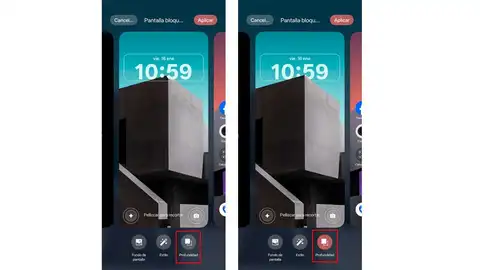
Con la llegada de este la pantalla de bloqueo deja de ser aburrida y plana, mostrando el fondo, el reloj y las notificaciones. Con la incorporación de la nueva IA de ColorOS 16 todo cambia, ya que es capaz de analizar las imágenes, identificando a los sujetos y separándolos virtualmente de fondo. Lo que permite jugar con la posición de los objetos, como si de capas se tratara. De manera que podemos colocar el reloj entre el fondo y el sujeto.
Con lo que conseguimos darle un aspecto tridimensional a la imagen, en las que partes de la imagen se colocan delante del reloj tapando incluso parcialmente la hora, pero sin perjudicar su visión. Con lo que conseguimos darle a la pantalla de nuestro móvil un aspecto moderno y cuidado. Hacerlo es de lo más sencillo y no necesitamos instalar aplicaciones de terceros, podemos hacerlo siguiendo estos pasos:
- Comenzamos seleccionando una imagen en la que los sujetos están bien definidos, con espacio alrededor para realizar el recorte. Una buena opción son las fotos en modo retrato.
- Para entrar en el editor, solo tenemos que mantener pulsada la pantalla de bloqueo, en una zona vacía, hasta que el teléfono vibre. Señal inequívoca de que tenemos acceso al modo edición. Desbloquea el teléfono para continuar.
- Para crear una nueva pantalla, desliza hacia la derecha y pulsa el icono “más” o personaliza uno existente.
- A la hora de elegir la imagen desde la galería, debemos seleccionar “profundidad”, de manera que el sistema escanea de forma automática la imagen.
- Si la imagen es buena candidata para este efecto, en cuestión de segundos verás como el reloj muestra por detrás del sujeto.
- En el caso de que no sea así, debemos comprobar que el “efecto profundidad” está activado pulsando sobre el icono de los tres puntos, seleccionando los ajustes de capa.
- Para terminar de ajustar la imagen podemos usar los dedos, para mover o escalar la foto, hasta que encontremos la composición que más nos guste.
Una vez hecho esto, pulsa “hecho” para aplicar el resultado final a la pantalla de forma definitiva. Con esto conseguimos que cada vez que encendamos la pantalla veremos una composición con profundidad. Una nueva funcionalidad que viene a confirmar lo que ya sabemos, que los nuevos sistemas implementan nuevas opciones para que el dispositivo se adapte a los gustos y preferencias del usuario y no al contrario, como venía sucediendo hasta ahora.

Publicidad