CONTINÚA TUS CHATS
Cómo importar a Gemini lo que otros chatbots ya conocen sobre ti
Cambiar de asistente de IA no supone empezar de nuevo, siempre puedes importar tu historial anterior.
Publicidad
Son muchos y variados los modelos de inteligencia artificial a los que tenemos acceso. El uso de estos asistentes se ha extendido y cada vez es más popular. Uno de los más potentes y con más recursos es Gemini. Tras probar varios de estos asistentes, el asistente de Google se ha convertido en una de las opciones preferidas por los usuarios. Si este es tu caso, así podrás cambiar de asistente sin perder tus preferencias.
Importa a Gemini lo que otros asistentes conocen de ti
Una de las principales características de estos asistentes, es la capacidad de aprender y conocer los gustos y preferencias de los usuarios. Es por ello que a través de su uso, estos van adquiriendo conocimiento y entrenando habilidades para ofrecerles las mejores respuestas. El tono que nos gusta y todo un contexto construido a partir de meses de uso. Es por ello, que Google ha lanzado cuya función principal es poder llevarte contigo tu memoria. Esto significa que podrás darle continuidad al contexto. Importando los datos, Gemini deja de ser un asistente genérico, adquiriendo toda esta información conocerá nuestros hábitos de trabajo, tu estilo de comunicación y tus temas de interés, lo que evita que tengamos que empezar de nuevo.
Lo que nos ofrece una serie de ventajas como el ahorro de tiempo, no es necesario perder tiempo en el entrenamiento previo para que sepa lo que queremos y cómo. Al ofrecernos la oportunidad de retomar las conversaciones, tenemos el historial centralizado. Al mismo tiempo que obtenemos la personalización inmediata ajustando las respuestas de Gemini en función del resumen de memoria que le hayamos proporcionado.
- La forma más sencilla para recopilar toda está información es realizar la petición a nuestro asistente actual para que la recopila, lo que haremos a través de un prompt inteligente.
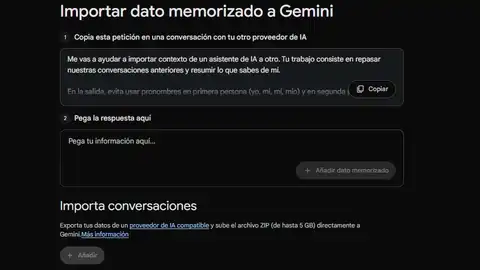
- Para importar la memoria del chatbots es tan sencillo redactar la petición, un ejemplo de estas sentencias puede ser “Me vas a ayudar a importar contexto... repasa nuestras conversaciones anteriores y resume lo que sabes de mí”
- Frase que pegaremos en el cuadro de diálogo de otras chatbot como Chat GPT o Claude.
- Espera a obtener la respuesta. Una vez completado el proceso, copia la respuesta y vuelve a Gemini.
- Para ello, accede a la configuración de Gemini y busca el apartado "Tráete tu memoria contigo" o ve al apartado de "Importar memoria a Gemini".
- En el cuadro específico que nos proporciona, pega la respuesta. "Pega tu información aquí..." dentro de la configuración de Gemini. Haz clic en Añadir dato memorizado.
Para exportar las conversaciones solo tenemos que exportar los datos accediendo a la configuración del chatbot, por ejemplo, en Chat GPT: Configuración > Controles de datos > Exportar datos. Recibirás un archivo por correo electrónico.
- Ahora desde Gemini, “importa conversaciones”, pulsa sobre el botón añadir para subir el archivo Zip.
- Una vez, cargado, Gemini procesa el texto de los chat y los añadirá en un apartada especia de “importado”
Publicidad