RECUPERA TODO LO QUE HAS COPIADO O PEGADO
Este comando secreto abre el portapapeles "mágico" de Windows
De esta forma podrás acceder a todo el contenido que has copiado y pegado anteriormente, ya no volverás a perder ningún texto copiado.
Publicidad
Desde hace décadas la función copiar y pegar, nos ha ayudado a mejorar nuestra eficiencia, permitiendo llevarnos un texto, o un objeto de un sitio a otro de una forma rápida y sencilla. Aunque no es la primera vez que nos encontramos con que con error has perdido un dato al copiar por error, o tener la sensación de perder el tiempo a la hora de copiar datos de forma mecánica cambiando de app o pestaña. Algo que podemos remediar con este atajo de Windows.
Activa el Portapapeles con Memoria en Windows
Con el paso de los años y las frecuentes actualizaciones las aplicaciones y sistemas operativos han ido depurando y mejorando sus funcionalidades. Este es el caso de Windows 11, en el cual tenemos una versión mejorada del portapapeles. El lugar en el que se almacenan los datos cuando usamos comandos como copiar o cortar. Para evitar las situaciones anteriores, la solución es fácil y pasa por activar un historial oculto en el que se guarda todo lo que copiamos o cortamos, de manera que podemos acceder a ello de forma rápida y sencilla para recuperarlo.
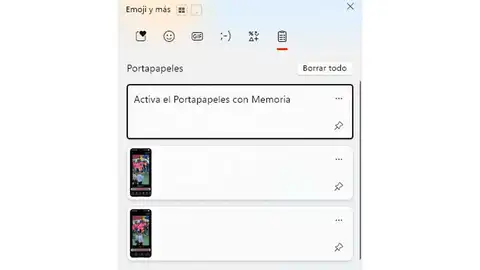
Nos hemos acostumbrado a usar el comando Ctrl+V para pegar el contenido del portapapeles, algo que hemos interiorizado a lo largo de los años. Ha llegado el momento de cambiar el chip y comenzar a usar otro sencillo comando, similar al anterior. Se trata de Window+V,
- Pulsando estas dos teclas a la vez, aparecerá un cuadro flotante que nos ofrece la opción de activar la función. Esto sucederá únicamente la primera vez que ejecutamos el comando.
- A partir de este momento, tras activarlo, de forma automática al ejecutar el atajo, se despliega una lista con los últimos veinticinco elementos copiados. En el que se incluyen imágenes y textos indistintamente.
- De manera que, solo tenemos que seleccionar el contenido que nos interesa, para que de forma automática se pegue en el lugar en el que tenemos el cursor en ese preciso momento.
Un menú que cuenta con alguna que otra sorpresa, ya que no solo es un almacén para los fragmentos copiados, sino que permite anclar elementos, pulsando el pin de la chincheta. Lo que nos facilita tener a mano datos que usamos con mucha frecuencia sin necesidad de tener que copiar de nuevo.
Al mismo tiempo, podemos usar este menú para incluir de una forma rápida tanto gifs como emojis. Quizás otras de las funciones que lo hacen más interesante, sea la de poder sincronizar el portapapeles en varios dispositivos al mismo tiempo. Pudiendo copiar en un dispositivo y pegar en otro. Aunque previamente debemos configurar esta opción siguiendo esta ruta: Configuración > Sistema > Portapapeles y activando la sincronización.
Aunque debemos tener en cuenta que, cada vez que apagas o reinicias el equipo la información se borrará automáticamente para preservar nuestra privacidad. Esto sucede con todos los elementos a excepción de los que hayamos anclado usando la chincheta.
Así es la función de sugerencias de texto para redactar mensajes que planea WhatsApp

Publicidad