DALE UNA NUEVA VIDA A TUS FOTOS
Cómo recuperar fotos borrosas de hace muchos años con Google Fotos
Recupera tus fotos antiguas con esta nueva función de Google Fotos, desde tu Google Pixel u otro móvil Android.
Publicidad
No todas las fotos que tenemos son digitales, hubo un tiempo en que los álbumes y las cajas repletas de fotos era la forma más habitual de almacenar los recuerdos. Con la llegada de la tecnología esta práctica ya no es tan habitual. Para muchas de estas fotos el tiempo no perdona y por ello llega el momento de digitalizarlas. A continuación, te contamos cómo devolver la nitidez y la vida a estas instantáneas.
Tu Pixel te ayuda a restaurar las fotos antiguas
Muchas de estas fotografías, aunque no se encuentran en mal estado, han sido tomadas con cámaras antiguas, con poca luz, en movimiento o incluso desenfocadas. Algo que con la ayuda de la tecnología podemos resolver en cuestión de segundos. Una de las novedades que incluye el Pixel 10a de Google, es la capacidad de restaurar las imágenes de una forma rápida y sencilla.
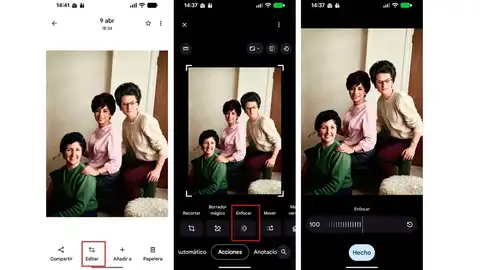
Además de ser un teléfono inteligente es una herramienta de restauración fotográfica, lo consigue con la ayuda de su procesador Tensor y la función Photo Unblur o Enfocar Foto, la cual analiza las imágenes con modelos de aprendizaje, de manera que, tras identificar la imperfecciones, es capaz de reconstruir los detalles perdidos, en el momento en el que se tomó la instantánea. Una herramienta de los más versátil que podemos usar tanto con las viejas imágenes tomadas tanto con un teléfono antiguo, una cámara digital o las que tenemos en papel.
Lo primero es localizar las imágenes que queremos restaurar, si está en papel, solo tenemos que digitalizarla, usando aplicaciones como Foto Scan, esto evitará los reflejos y nos ofrece una buena base para trabajar. Además de guardarla en Google Fotos.
- Una vez en nuestra galería, selecciona la imagen.
- En la parte inferior de la pantalla, en el menú selecciona “editar”, lo que nos da acceso a otras opciones, en este caso seleccionamos “Acciones”, para encontrarlo solo tienes que deslizar el carrusel
- Son muchos los efectos que podemos aplicar, selecciona “enfocar”, debemos esperar unos segundos mientras se procesó la imagen.
- Durante este tiempo, se produce el procesado de los píxeles y corrige el desenfoque del fondo, los rostros y cualquier elemento que se encuentra en la imagen.
- Como resultado obtendremos una imagen con gran calidad, aunque la inteligencia artificial hace su trabajo, tenemos la opción de realizar nuestros propios ajustes.
- En la pantalla aparece un control deslizante, que podemos mover de derecha a izquierda para ajustar el nivel de nitidez de forma manual.
No es el único retoque que podemos llevar a cabo, si además de desenfocada la imagen está mal iluminada, podemos usar otra herramienta como el borrador mágico. Con el que podemos reavivar los colores o iluminar los rostros que han quedado en la sombra. Con los ajustes pertinentes una vez que obtenemos el resultado final perfecto, solo queda pulsar sobre el botón “listo” para terminar la edición y “guardar copia” para conservará el original y poder comparar.
Gracias a los avances tecnológicos y las herramientas que nos ofrece el Pixel 10, ya no es necesario el uso de software específico ni contar con conocimientos avanzados en está materia.
Publicidad