MÁS ORDEN EN TU MÓVIL
Cómo personalizar los iconos de tu nuevo Google Pixel 10a con Android 16
Dale un toque personal y único a la pantalla de inicio de tu nuevo Pixel 10a con esta interesante novedad de Android 16.

Publicidad
El recién llegado Pixel 10a nos ofrece una experiencia de usuario fluida y adaptable. Una de las características por la que destaca la versión más económica del teléfono de Google es por su capacidad de personalización, que nos permite dejarlo totalmente a nuestro gusto.
Dale un toque personal a la pantalla de tu nuevo Pixel con Android 16
Hubo un tiempo en el que los teléfonos móviles parecían todos iguales, ya que las opciones de personalización eran escasas o nulas. Afortunadamente con el paso del tiempo esto ha cambiado permitiendo que las pantallas de inicio sean como un lienzo en blanco en el que reflejar nuestra personalidad. Y el ejemplo perfecto de este cambio es el nuevo Google Pixel 10a el cual cuenta con la última de las versiones estables de Android 16.
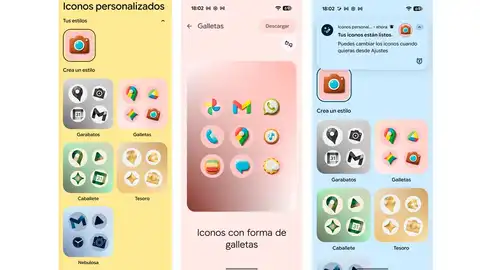
Con las novedades que incluye el sistema podemos dejar atrás los iconos predeterminados y darle un toque único y armónico. Para ello utilizaremos el rediseñado motor de Material You de Android 16. Gracias a este podemos adaptar los iconos a la paleta de colores que hayamos seleccionada para el fondo de pantalla, con lo que conseguimos un estética única y minimalista. A continuación, te contamos cómo personalizar los iconos.
- Comenzamos, pulsando y manteniendo el dedo sobre algún lugar vacío de la pantalla de inicio.
- En el menú emergente selecciona, “fondo de pantalla y estilo”
- Desliza hacia abajo hasta encontrar “iconos temáticos”
- Desde la parte superior de la pantalla, podemos elegir la combinación de colores que más nos guste. Las sugerencias son a partir de los colores de nuestro fondo de pantalla.
- Una función que soporta la mayoría de las aplicaciones, por lo que veremos iconos que desentonan, por que no son compatibles.
- Además de elegir el color, tenemos la opción de cambiar el tamaño y la cuadrícula. Permitiendo hacer una distribución a medida al mismo tiempo que podemos ajustar la cantidad de iconos que caben en la pantalla. De manera que cambia la perspectiva visual del sistema. Para ajustar debemos seguir los siguientes pasos:
- De nuevo pulsa sobre la pantalla y selecciona “fondo pantalla y estilo”
- Toca sobre la opción “cuadrícula de apps”
- Aquí nos encontramos con dos opciones 4x4 con iconos grandes, y 5x5 lo que permite un mayor número de aplicaciones y no tener que deslizar la pantalla.
Y lo mejor de todo, que podemos hacerlo sin necesidad de instalar software de terceros, aunque si queremos añadir más opciones siempre podemos acudir a la tienda de aplicaciones de Google e instalar otras aplicaciones. Una herramienta impulsada por la inteligencia artificial, al servicio de nuestros gustos. Sus menús nos ofrecen miles de alternativas para personalizar el fondo de la pantalla, por lo que solo hay que dedicar un poco de tiempo a explorar todo lo que nos ofrece.

Publicidad