SACA MÁS PARTIDO A TU PC
Cómo activar el Modo Ultra Rendimiento oculto en Windows 11
Una función diseñada para gamers que también puede ayudar al resto de usuarios del sistema operativo de Microsoft.

Publicidad
Con el paso del tiempo comenzamos a notar que nuestro ordenador va más lento. Son muchos los motivos por los cuales puede ocurrir esto. Tras revisar las causas más habituales, como la memoria llena. La cosa cambia si tras un tiempo prudencial de uso, de repente baja el rendimiento. A continuación, te contamos por qué sucede y cómo solucionarlo.
Activa el rendimiento extremo en Windows 11
Por diferentes circunstancias, el sistema operativo comienza a consumir una cantidad de recursos muy elevados ya sea de memoria RAM y procesamiento en segundo plano. Para evitar este problema, el sistema nos ofrece una configuración avanzada. Aunque en un principio fue diseñada para mejorar el rendimiento para los videojuegos y Xbox, lo cierto es que también podemos usarla para acelerar el sistema cuando nos es necesario. Un ajuste que permite un “modo de Ultra rendimiento” a través del cual se suspenden tareas que a primera vista no vemos pero que influyen de forma negativa en el rendimiento.
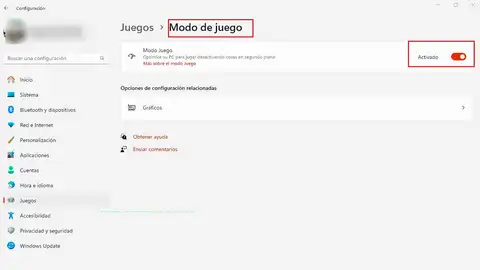
Un proceso que no requiere de la instalación de otras aplicaciones de terceros y que podemos ejecutar de forma directa. A la cual accedemos desde el panel de control de nuestro equipo pulsando al mismo tiempo las teclas Window + I, con lo que accedemos a la configuración, desde donde seguimos los siguientes pasos:
- Una vez accedemos a la configuración, accede al menú juegos, situado en el panel de la izquierda.
- Tras acceder a esta sección, accedemos al “modo de juego” donde debemos pulsar el interruptor para activarlo.
- De esta forma hacemos que Windows priorice los recursos de la aplicación activa en ese momento en pantalla.
- Otro ajuste que debemos realizar para mejorar el rendimiento aún más, es optimizar el plan de energía
- De nuevo desde el menú lateral, seleccionamos “sistema”, donde seleccionamos “energía y batería”, lugar en el que cambiamos el modo de energía a la opción de “máximo rendimiento”
Un ajuste indispensable sobre todo en el caso de ordenadores portátiles, limitando lo procesos ocultos que estresan al procesador. Consiguiendo una mayor fluidez, además un alto rendimiento y reducimos el consumo de energía evitando que se activan los ventiladores, manteniendo el equipo más fresco y sobre todo más silencioso, en las jornadas intensas de trabajo.

Publicidad