DISFRUTA DEL MEJOR SONIDO
Cómo conectar tu barra de sonido Samsung al televisor
¿Te has comprado una barra de sonido Samsung? Te contamos todas las opciones para que sepas cómo conectarla a tu televisor y disfrutar de la mejor experiencia acústica.
Publicidad
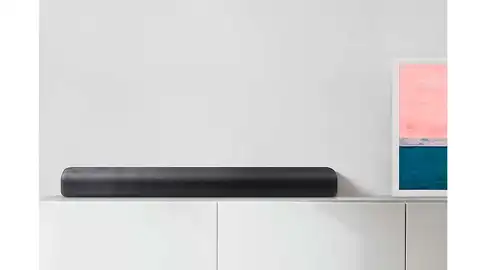
Samsung lleva años dominando las ventas de barras de sonido, gracias a un catálogo de lo más completo. Y si tienes un producto de la marca, te vamos a contar todas las formas de conectar una barra de sonido Samsung a tu televisor.
Ten en cuenta que la mayoría de barras de sonido Samsung ofrecen diferentes opciones de conectividad. No todos los modelos cuentan con los mismos, por ejemplo hay barras sin soporte Bluetooth, pero podrás ver todas las formas de conectar una barra Samsung a la Smart TV.
Conectar una barra de sonido Samsung al televisor mediante HDMI ARC o eARC
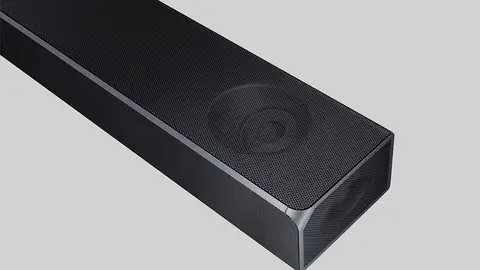
La conexión HDMI ARC o eARC es la opción más recomendable para sacar el máximo partido al audio del televisor y de la barra de sonido Samsung, ya que permite transmitir sonido de alta calidad, incluidos formatos como Dolby Atmos, utilizando un único cable HDMI. Así que, si tienes un televisor con entrada HDMI eARC, no dudes en seguir estos pasos.
- Conecta un extremo del cable HDMI al puerto HDMI ARC o eARC del televisor.
- Conecta el otro extremo del cable al puerto HDMI TO TV (ARC o eARC) de la barra de sonido.
- Enciende ambos dispositivos y cambia la fuente de la barra de sonido a D.IN.
- Tras unos segundos, en el display de la barra aparecerá “TV ARC” y el sonido del televisor pasará automáticamente a la barra.
Conectar la barra de sonido a un dispositivo externo por HDMI
Si no es compatible con eARC, siempre puedes conectar por HDMI siguiendo estos pasos.
- Apaga el televisor, la barra de sonido y el dispositivo externo.
- Conecta un cable HDMI entre el puerto HDMI ARC o eARC del televisor y el puerto HDMI TO TV de la barra.
- Conecta un segundo cable HDMI desde la salida HDMI del dispositivo externo a uno de los puertos HDMI IN de la barra de sonido.
- Enciende primero el dispositivo externo y la barra, y selecciona la fuente HDMI en la barra de sonido.
- Enciende el televisor y selecciona como fuente el HDMI al que está conectada la barra.
- La imagen se mostrará en el televisor y el sonido se reproducirá a través de la barra.
Conectar una barra de sonido Samsung mediante cable óptico
El cable óptico es una alternativa cuando el televisor no dispone de HDMI ARC, aunque no permite los formatos de audio más avanzados, pero te puede servir perfectamente. Para ello, sigue estos pasos.
- Enciende el televisor y la barra de sonido.
- Conecta un extremo del cable óptico al puerto OPTICAL OUT del televisor.
- Conecta el otro extremo al puerto DIGITAL AUDIO IN (OPTICAL) de la barra.
- Selecciona la fuente D.IN en la barra de sonido.
- En el televisor, entra en Configuración y cambia la salida de sonido a Receptor óptico o altavoces externos.
- El audio del televisor comenzará a reproducirse por la barra.
Conectar la barra de sonido al televisor por Bluetooth
La conexión Bluetooth es la más cómoda, pero no disfrutarás de la mejor calidad en comparación para HDMI. Pero igual para conectar tu móvil te sirve.
El proceso es el siguiente:
- Activa el modo de emparejamiento Bluetooth en la barra de sonido desde el mando o el botón de fuente hasta que aparezca “BT PAIRING”.
- En el televisor Samsung, entra en Configuración, accede a Sonido y abre la lista de dispositivos Bluetooth.
- Selecciona la barra de sonido y confirma el emparejamiento.
- Una vez conectados, el sonido del televisor se emitirá a través de la barra.
Conectar una barra de sonido Samsung mediante Wi-Fi
Si tienes un televisor Samsung, también puedes conectar la barra de sonido por Wi-Fi a través de la app SmartThings.
- Conecta la barra de sonido a la red Wi-Fi.
- Abre la aplicación SmartThings en el móvil o tablet.
- Añade la barra de sonido desde el apartado de dispositivos, siguiendo las instrucciones en pantalla.
- Asegúrate de que el televisor y la barra están conectados a la misma red Wi-Fi.
- En el televisor, selecciona la barra de sonido como salida de audio.
- El sonido se reproducirá ahora de forma inalámbrica a través de la barra.

Publicidad