EXPRIME TU REPRODUCTOR
Cómo mejorar la calidad de imagen del Fire TV Stick en tu televisor
Te contamos el ajuste que no conocías y que te permitirá mejorar la calidad de imagen del Fire TV Stick en cualquier televisor de la forma más sencilla.

Publicidad
Si tienes un reproductor de Amazon, que sepas que puedes mejorar la calidad de imagen del Fire TV Stick en cualquier televisor con un sencillo ajuste. Así que, si tienes este dispositivo, sigue
Uno de los aspectos que más influyen en la calidad de imagen a la hora de ver películas y series es el uso correcto del HDR. Activarlo de forma adecuada puede marcar una diferencia notable en colores, contraste y nivel de detalle, siempre que el televisor acompañe.
Qué es HDR y cómo afecta a tu Amazon Fire TV Stick
HDR son las siglas de Alto Rango Dinámico y hacen referencia a una tecnología pensada para ampliar la diferencia entre las zonas más oscuras y las más luminosas de una imagen. Gracias a este estándar, vas a disfrutar de unos negros más naturales, y especialmente una gama cromática más amplia y realista.
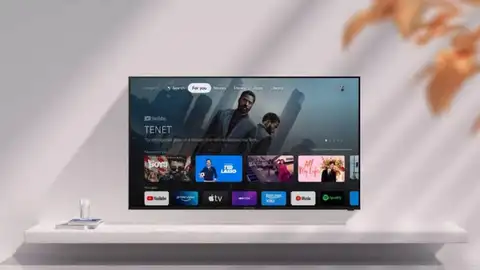
En contenidos compatibles, como muchas series y películas de plataformas de streaming, el HDR permite apreciar mejor los matices en escenas oscuras sin quemar las zonas claras. También mejora la reproducción del color, haciendo que los tonos se vean más naturales y menos apagados.
Eso sí, para disfrutar de estas ventajas no basta con que el contenido sea HDR. Toda la cadena tiene que ser compatible. Pero vamos a explicártelo paso a paso.
Qué necesitas para disfrutar del HDR en el Fire TV Stick
El primer requisito es que tu televisor sea compatible con HDR. No todos lo son, especialmente los modelos más antiguos. Revisa especialmente siiadmite HDR10 o Dolby Vision, que son los formatos más habituales en el Fire TV Stick y en las plataformas de streaming.
Si la tele no es compatible, el reproductor funcionará igual, pero no habrá mejora real en la imagen. También es importante que el Fire TV Stick esté conectado a un puerto HDMI que admita HDR. En algunos televisores no todos los HDMI ofrecen el mismo soporte, así que ten este detalle en cuent.
Cómo activar el modo HDR en el Fire TV Stick
Una vez comprobada la compatibilidad del televisor, el siguiente paso es asegurarse de que el Fire TV Stick tiene el HDR correctamente configurado. Para ello, desde el menú principal del dispositivo hay que acceder a la sección de configuración.
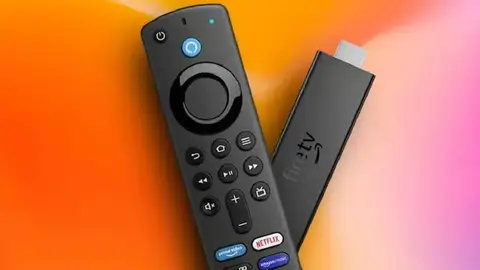
Dentro de este apartado se encuentra el menú de pantalla y sonido, donde se agrupan todas las opciones relacionadas con la imagen. Al entrar en la configuración de pantalla, aparece la opción dedicada al HDR.
Lo recomendable es dejarla en modo automático. De esta forma, el Fire TV Stick detecta cuándo el contenido es compatible con HDR y activa el modo adecuado sin intervención del usuario.
Si se deja desactivado, el contenido HDR se reproducirá como si fuera estándar, perdiendo buena parte de su atractivo visual. Cuando todo está correctamente ajustado, el televisor suele mostrar un aviso indicando que ha cambiado a modo HDR al iniciar la reproducción de un contenido compatible. Es la señal más clara de que la configuración es la correcta.
Ahora que ya tienes configurado tu Amazon Fire TV Stick para que ofrezca contenidos en HDR, disfrutarás de una mejor experiencia visual.

Publicidad