CAMBIA EL GESTO
¿Gestos o pulsar un botón? Personaliza cómo respondes llamadas en Android 16
Ahora tenemos la posibilidad de personalizar la manera en que respondemos llamadas en Android 16.
Publicidad
Una de las novedades que ha traído la nueva actualización de Android 16 es el cambio a la hora de responder a las llamadas. Un cambio que más que estético se debió en su mayor parte para no interferir con una de las nuevas funcionalidades. En la nueva Beta, además podemos elegir el gesto que queremos usar para responder las llamadas.
Elige el gesto que quieras para responder
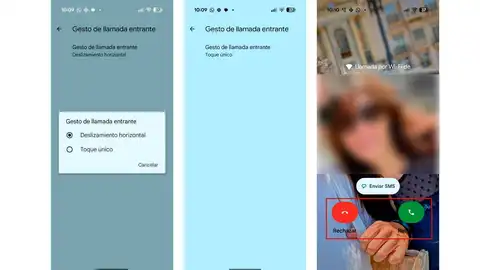
Hace unos meses para responder a las llamadas, debíamos deslizar el dedo de abajo arriba sobre el botón. El mismo gesto que usamos para cambiar de aplicación e incluso para activar la búsqueda por imagen de Google. Por lo que al recibir una llamada si no ponemos el dedo sobre un lugar concreto en vez de responder llevábamos a cabo otras acciones. Un cambio que llegó recientemente a la beta de Android y que cambiaba el diseño del botón de responder, teniendo que deslizar el dedo en la horizontal, para responder o rechazar la llamada, dependiendo del lado al que deslizamos el botón. En esta última versión, de la beta, además de deslizar para contestar nos da la opción de cambiar el gesto, por hacerlo son un solo toque sobre la pantalla.
Un cambio que seguro que tendrá una muy buena acogida tanto por los usuarios con movilidad reducida como por aquellos usuarios que necesitan contestar a sus llamadas incluso con las manos ocupadas. En ambos casos deslizar el dedo con precisión puede ser complicado, ya que requiere de un recorrido específico, y que puede fallar si no se ejecuta perfectamente. Resolviendo de forma definitiva el conflicto de navegación que desde hace tiempo venían reportando los usuarios. Ya no perderán llamadas urgentes al intentar contestar mientras cerramos la aplicación y volviendo a la pantalla de inicio o incluso activando la búsqueda por imagen.
- A continuación, te contamos cómo hacerlo. Para seleccionar el gesto que queremos utilizar para atender a las llamadas, desde la app del teléfono de Google.
- Pulsa sobre el icono de las tres rayas en la esquina superior izquierda de la pantalla para desplegar una ventana con diferentes opciones.
- Selecciona Ajustes.
- Desliza la pantalla en busca de “gesto de llamada entrante”
- De nuevo, selecciona “gesto de llamada entrante".
- Al hacerlo, aparecerá una ventana flotante con las diferentes opciones.
- Por un lado, “deslizamiento horizontal” la cual la encontramos de forma predeterminada.
- Y “toque único”
- Selecciona la opción deseada y vuelve a la pantalla de inicio.
- Al recibir una nueva llamada verás como se ha aplicado el cambio.
A partir de este momento, aparecerán en la pantalla de llamada dos botones,uno rojo con el que rechazamos la llamada y otro en color verde para contestar. Pulsando una vez sobre estos se realizará la acción. Una forma mucho más directa y sencilla para algunos usuarios de gestionar sus llamadas, evitando los conflictos con los que se encontraban anteriormente a la hora de dar respuesta a sus llamadas urgentes.

Publicidad